
martes, 8 de julio de 2014

lunes, 30 de junio de 2014
Sesión 6
Sesión 6:
Pasos:
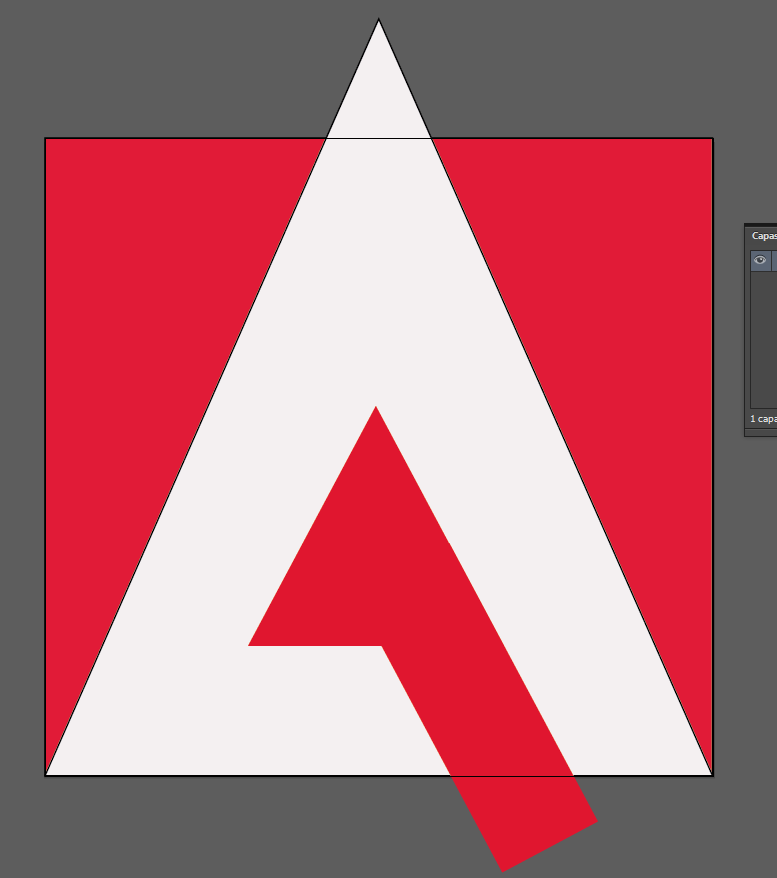
1 Paso: Dibujar un cuadrado del tamaño de la hoja y ponerle fondo rojo.




Pasos:
1 Paso: Dibujar un cuadrado del tamaño de la hoja y ponerle fondo rojo.
2° Paso: Dibujar un triángulo con la herramienta polígono de tal forma que le demos a este la forma de la A.
3° Paso: Dibujar un triangulo interior de color rojo y poner un rectángulo de lado de tal manera que se consiga la figura interna de la A.
4° Paso: Finalmente superponemos un cuadro en nuestro fondo y usamos la herramienta mascara de recorte ubicada en :Objeto>Mascara de recorte >Crear. (Antes de esto debemos seleccionar todos los objetos.
Y nos queda nuestro logotipo de Adobe!
domingo, 22 de junio de 2014
Sesión 3
Uso de la herramienta Pluma y Relleno Interactivo
CREACIÓN DE UN YING YANG:
1°Paso:
Crear un circulo grande y utilizar la herramienta pluma para trazar una recta que divida al circulo en dos partes congruentes.


CREACIÓN DE UN YING YANG:
1°Paso:
Crear un circulo grande y utilizar la herramienta pluma para trazar una recta que divida al circulo en dos partes congruentes.
2° Paso:
Utilizar la herramienta pluma para deformar la raya del medio dándole la forma de ying yang. También incluir los dos circulos a cada lado para darle la forma de ying yang
3°´Paso:
Finalmente con el relleno interactivo coloreamos de manera que quede como el ying yang clásico con el color negro.
Illustrator afiche
Pasos para crear un afiche publicitario:
1° PASO:
-Utilizar la herramienta degradado para crear un rectángulo del tamaño de la página, luego escoger la combinación de colores que más nos guste y el tipo de degradado.
 2° PASO:
- Crear el título del afiche con la "Herramienta Texto" , en la parte superior se puede cambiar el tipo de fuente, tamaño y agregar efectos de sombra.
 3° PASO:
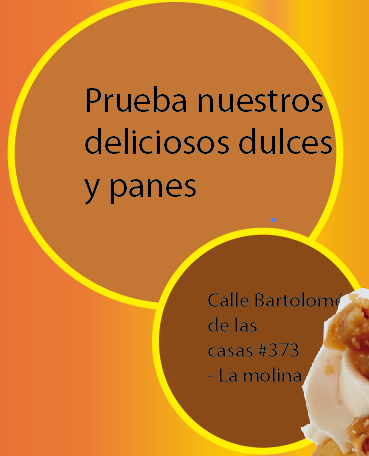
-Con la herramienta elipse crear elipses para que contengan la información que deseamos poner en el afiche.
 4°PASO:
-Utilizando el programa photoshop le quitamos el fondo a nuestra imagen JPG. convirtiendola en PNG. y luego la insertamos en el trabajo.

1° PASO:
-Utilizar la herramienta degradado para crear un rectángulo del tamaño de la página, luego escoger la combinación de colores que más nos guste y el tipo de degradado.
- Crear el título del afiche con la "Herramienta Texto" , en la parte superior se puede cambiar el tipo de fuente, tamaño y agregar efectos de sombra.
-Con la herramienta elipse crear elipses para que contengan la información que deseamos poner en el afiche.
-Utilizando el programa photoshop le quitamos el fondo a nuestra imagen JPG. convirtiendola en PNG. y luego la insertamos en el trabajo.
lunes, 16 de junio de 2014

lunes, 2 de junio de 2014
Sesión 2
Pasos para crear formas básicas en Adobe Illustrator
1° Paso:
-Seleccionar herramienta elipse y dibujar uno. Luego debemos ir a la opción "Herramienta selección directa" e ubicar el mouse en la parte superior e inferior donde dice "Ancla".
2° Paso:
-Deformamos la figura dándole forma de pingüino y luego pasamos a formar las patas de igual manera.
3° Paso:
-Nos dirijimos a la herramienta degradado y vamos probando los colores hasta conseguir el que mas nos guste. En este caso usaremos negro para el cuerpo y amarillo para la nariz.

Sesión 1
Imagen vectorial: Es una imagen digital formada por objetos geométricos independientes, cada uno con una diferente característica matemática que define su forma.Imagen de mapa de bits: Es una imagen digital que representa una rejilla rectangular de pixeles que cuenta con un color independiente, en su conjunto pueden formar una imagen. Herramientas de Adobe Illustrator:

Suscribirse a:
Entradas (Atom)